Avansni računi
Obrada avansnih plaćanja od kupaca pre realizacije prodaje.
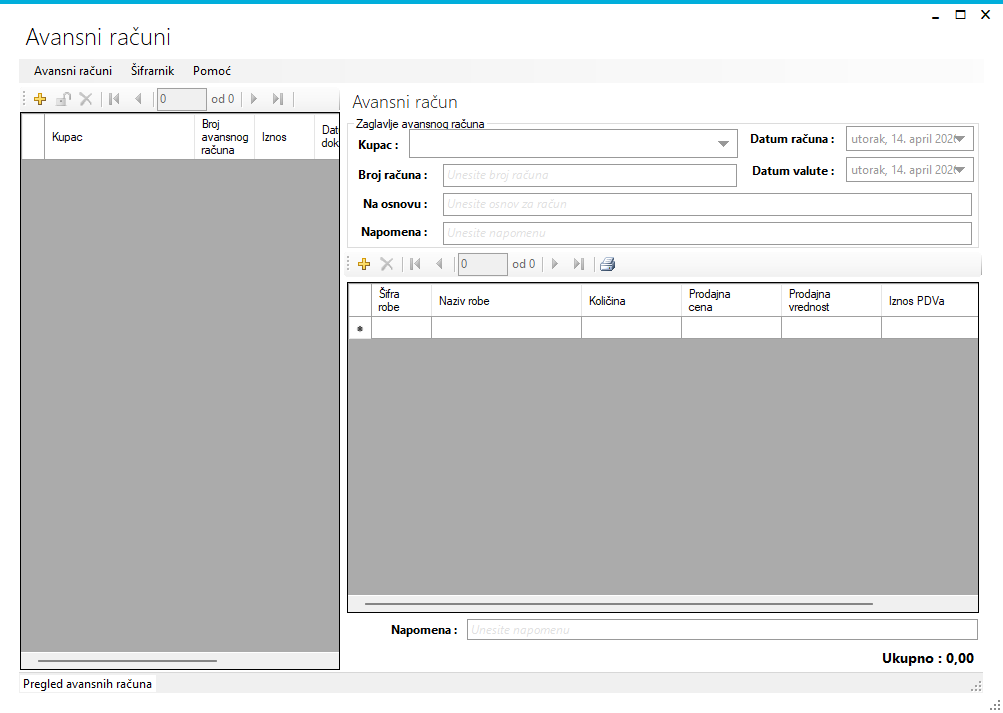
Opis
Avansni računi omogućavaju prikupljanje sredstava od kupaca pre isporuke robe, što je česta praksa u maloprodaji.
Funkcionalnosti
- Unos avansnih plaćanja
- Vezivanje avansa na finalnu fakturu
- Obračun razlika pri finalnoj naplati
Namena forme
Forma AvansniRacuni služi za:
- evidenciju avansnih računa,
- unos i izmenu zaglavlja dokumenta,
- unos i izmenu stavki avansnog računa,
- izbor kupca i robe iz šifarnika,
- zaključavanje/otključavanje dokumenta,
- pregled ukupne vrednosti,
- štampu avansnog računa.
Osnovni način rada
Forma radi kroz dva dela:
- zaglavlje računa - osnovni podaci o dokumentu,
- stavke računa - artikli/usluge na dokumentu.
Prilikom otvaranja forme učitavaju se:
- lista poslovnih partnera,
- lista postojećih avansnih računa,
- stavke za trenutno izabrano zaglavlje.
Ako je forma otvorena sa prosleđenim ID-jem dokumenta ili stavke, automatski se pozicionira na taj zapis.
Rad sa zaglavljem dokumenta
Dodavanje novog avansnog računa
Klik na:
- dugme za novi zapis u navigatoru, ili
- meni Nova faktura.
Prilikom kreiranja novog dokumenta sistem automatski:
- dodeljuje kupca/dobavljača iz šifarnika,
- predlaže sledeći broj izlaznog dokumenta.
Ako ne postoji nijedan poslovni partner, prikazuje se poruka:
- Otvoriti sifrarnik PP
Izmena zaglavlja
Izmena je moguća samo kada je dokument otključan (Status je 0). Promene se upisuju automatski prilikom izmene polja.
Brisanje zaglavlja
Brisanje je moguće samo ako:
- dokument nije proknjižen / zaključan,
- nema stavki.
Ako postoje stavke, brisanje zaglavlja je onemogućeno.
Rad sa stavkama
Dodavanje stavke
Dodavanje je moguće samo kada je dokument otključan. Prilikom dodavanja nove stavke sistem automatski:
- vezuje stavku za trenutno zaglavlje,
- postavlja prvu robu iz šifarnika tipa Roba,
- postavlja prodajnu cenu iz maloprodajne cene artikla.
Ako zaglavlje još nije sačuvano, sistem ga prvo automatski upisuje.
Izmena stavke
Izmena se vrši direktno u gridu. Promene se automatski snimaju.
Brisanje stavke
Brisanje je moguće samo kada dokument nije zaključan.
Izbor kupca
Kupac se bira iz šifarnika poslovnih partnera.
Načini izbora
- dupli klik na polje kupca u gridu zaglavlja,
- taster F1 kada je fokus na polju kupca,
- odgovarajuća opcija iz menija.
Nakon izbora:
- ažurira se idPoslovniPartner,
- osvežava se prikaz naziva kupca.
Izbor robe
Roba se bira iz šifarnika robe.
Načini izbora
- dupli klik na kolonu robe u stavkama,
- taster F1 kada je fokus na koloni robe,
- odgovarajuća opcija iz menija.
Nakon izbora:
- menja se idRoba,
- stavka se automatski snima,
- osvežava se prikaz u gridu.
Kada se promeni roba, prodajna cena se postavlja na njenu maloprodajnu cenu.
Zaključavanje i otključavanje dokumenta
Dugme / meni Rasknjiži menja status dokumenta:
- ako je dokument otključan, prelazi u zaključano stanje,
- ako je zaključan, otključava se.
Kada je dokument zaključan
- stavke su ReadOnly,
- nije dozvoljeno dodavanje/brisanje stavki,
- nije dozvoljena izmena zaglavlja,
- naziv komande se menja u Otključaj.
Kada je dokument otključan
- dozvoljen je pun unos i izmena,
- naziv komande je Rasknjiži.
Pri zaključavanju se u zaglavlje upisuje i:
- IznosIzlaz = ukupna vrednost stavki.
Vizuelni prikaz statusa
U listi zaglavlja redovi se boje prema statusu:
- AntiqueWhite - dokument nije zaključen,
- Aquamarine - dokument je zaključen.
Takođe, zaključani redovi su samo za čitanje.
Ukupna vrednost
Posle učitavanja ili izmene stavki sistem sabira polje prodajne vrednosti svih stavki i prikazuje:
- Ukupno : [iznos]
Ovaj iznos se koristi i prilikom zaključavanja dokumenta.
Štampa
Klik na dugme Štampa:
- otvara Print Preview,
- koristi A4 format,
- štampa trenutni avansni račun.
Štampa se radi za trenutno izabrano zaglavlje.
Automatsko snimanje
Važna karakteristika forme:
- dodavanje i izmena zaglavlja se snimaju automatski,
- dodavanje i izmena stavki se snimaju automatski,
- brisanje se odmah prosleđuje u bazu.
Zbog toga nije potrebno posebno dugme Sačuvaj.
Ograničenja i pravila rada
- Bez poslovnih partnera nije moguć smislen unos novog dokumenta.
- Zaglavlje ne može da se obriše ako ima stavke.
- Zaključan dokument ne može da se menja.
- Izbor kupca i robe je predviđen preko šifarnika.
- Ukupna vrednost se računa iz stavki, ne unosi se ručno.
Kratko uputstvo za svakodnevni rad
- Otvoriti formu AvansniRacuni.
- Kliknuti Nova faktura.
- Izabrati kupca (F1 ili dupli klik na polje kupca).
- Uneti ili proveriti podatke zaglavlja.
- Dodati stavke.
- Za svaku stavku izabrati robu (F1 ili dupli klik).
- Proveriti prikaz Ukupno.
- Po potrebi odštampati dokument.
- Kliknuti Rasknjiži za zaključavanje dokumenta.